
Au cœur de notre quotidien hyperconnecté, l’imprimante Wi-Fi s’impose comme un outil incontournable, mêlant praticité et efficacité. D’un simple geste, elle permet d’imprimer à distance, évitant ces déplacements souvent fastidieux jusqu’à l’appareil. Pourtant, derrière cette simplicité apparente, s’esquissent des questions essentielles. Comment s’assurer que notre imprimante est prête pour ce saut dans le sans-fil ? Quelle méthode adopter pour la connecter à notre réseau domestique ou professionnel ? Et lorsque les choses se compliquent, comment réagir sans perdre patience ?
Dans ce dédale technique, ce guide se propose d’éclairer chaque étape du processus, en dévoilant non seulement les astuces pour réussir cette connexion Wi-Fi, mais aussi en explorant les raisons profondes qui rendent cette démarche parfois complexe. Entre la diversité des marques – HP, Canon, Epson, Brother, Lexmark, Samsung, Dell, Xerox, Ricoh, Panasonic – et la multiplicité des technologies, un fil conducteur se dessine pour ne jamais perdre le lecteur.
Ce voyage initiatique vers la maîtrise du Wi-Fi pour imprimantes vous offre un panorama à la fois technique et humain, avec des conseils précis, des contemplations sur la nature du sans-fil, et des regards portés vers l’expérience quotidienne. Le tout ponctué d’exemples concrets, illustrant que derrière une simple connexion se cache un véritable dialogue entre machines et utilisateurs.
Préparer votre imprimante pour la connexion Wi-Fi : vérifier la compatibilité et anticiper les mises à jour
Avant de chercher à connecter une imprimante à un réseau Wi-Fi, il faut franchir une étape souvent négligée mais cruciale : s’assurer que l’imprimante supporte réellement la connexion sans fil. Cette simple vérification évite bien des frustrations. En 2025, même si la plupart des modèles grand public disposent désormais d’une fonctionnalité Wi-Fi, quelques exceptions subsistent, notamment parmi les modèles plus anciens ou les imprimantes spécialisées.
Pour savoir si votre imprimante (quelle que soit sa marque : HP, Canon, Epson, Brother, etc.) est compatible Wi-Fi, plusieurs pistes s’ouvrent :
- 📘 Consultez le manuel d’utilisation. Souvent, une section détaillant les spécificités techniques annonce clairement la présence de la connexion Wi-Fi.
- 🔍 Examinez le panneau de commande de l’imprimante. La présence d’un logo Wi-Fi, d’un bouton ou d’une icône symbolisant le sans-fil est un indicateur fiable.
- 🌐 Site officiel du fabricant. En parcourant la fiche technique sur le site de la marque (HP, Lexmark, etc.), vous retrouverez les informations relatives aux options réseau.
- 📡 Inspection physique : certains modèles dotés d’une antenne Wi-Fi apparente facilitent l’identification.
Une fois cette étape validée, la question des mises à jour du firmware s’impose. Très souvent ignorées, ces actualisations logicielles intégrées dans l’appareil peuvent transformer une connexion instable en une liaison fluide et sécurisée. Les fabricants – en particulier chez Samsung, Dell ou Ricoh – publient régulièrement ces mises à jour afin d’améliorer la compatibilité avec de nouvelles normes de sécurité ou de corriger des bugs.
Pour cela, rendez-vous sur le site du constructeur, téléchargez la dernière version du firmware dédiée à votre modèle, et suivez la procédure d’installation, qui peut varier du simple transfert via USB à une opération directement pilotée sur l’écran de l’imprimante. Cette maintenance proactive est la clé d’une expérience Wi-Fi satisfaisante, évitant de nombreuses déconvenues que rencontrent certains utilisateurs. En cela, il vaut toujours mieux prévenir que guérir, surtout lorsqu’il s’agit d’optimiser sa connexion Wi-Fi domestique.
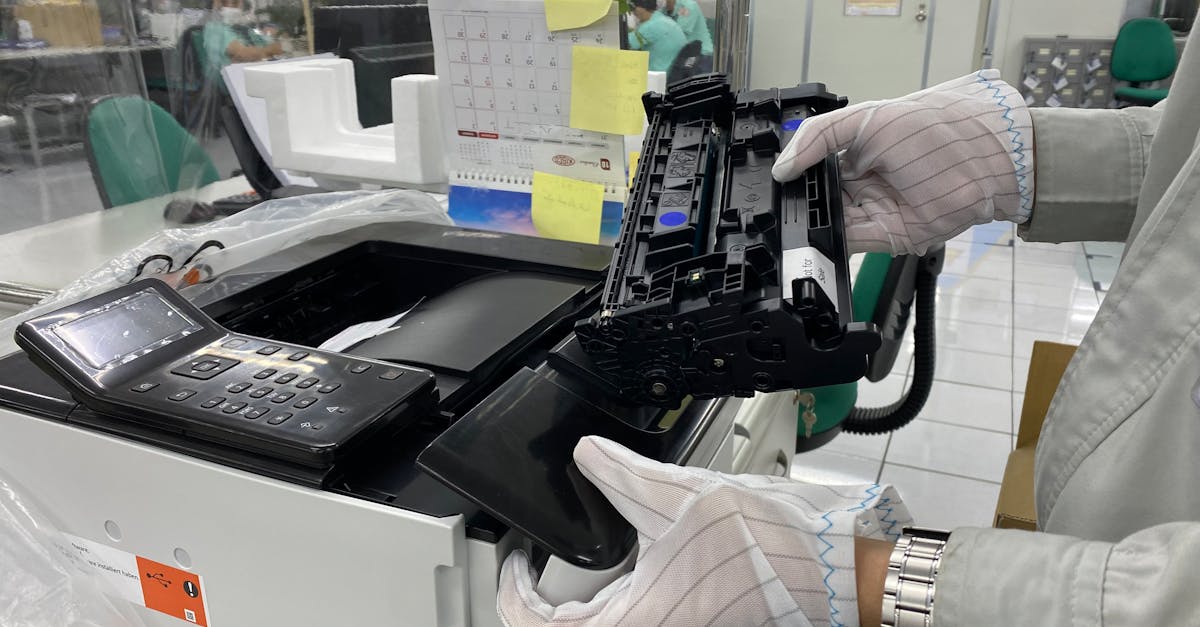
Les étapes essentielles pour connecter une imprimante HP ou autre marque au réseau Wi-Fi
Connecter son imprimante Wi-Fi ne s’improvise pas, même pour les modèles grand public. Prenons l’exemple d’une imprimante HP, très répandue et emblématique des modèles modernes :
- 🔌 Allumez l’imprimante et assurez-vous qu’elle est allumée et à portée du réseau Wi-Fi domestique.
- 🖥️ Accédez au panneau de configuration via l’écran tactile ou les boutons, souvent symbolisés par une icône « configuration » ou « réseau ».
- 📶 Sélectionnez « Paramètres Wi-Fi » ou « Configuration sans fil » dans le menu des paramètres réseau.
- 🌐 Choisissez votre réseau domestique parmi la liste des réseaux détectés.
- 🔑 Saisissez le mot de passe Wi-Fi, avec attention aux majuscules et caractères spéciaux.
- ✅ Confirmez la connexion. L’imprimante affichera une confirmation avec un indicateur lumineux ou un message sur l’écran.
Cette méthode, par ailleurs très similaire chez Canon, Epson, Brother et d’autres marques, est la plus répandue en 2025. Pourtant, divers fabricants comme Panasonic ou Xerox offrent parfois des interfaces plus ou moins intuitives, compliquant la synchronisation au réseau pour certains utilisateurs.
Au-delà de la simple connexion, il est aussi nécessaire de rendre l’imprimante accessible à tous les appareils connectés du foyer ou du bureau, y compris les smartphones et tablettes. Certaines imprimantes permettent directement l’impression via des applications mobiles spécifiques ou des protocoles intégrés comme Apple AirPrint ou Google Cloud Print. Cette connectivité renforce la flexibilité, éliminant la barrière du câble et rendant l’impression aussi naturelle qu’une simple photo sur un écran.
Dans cette vidéo, vous verrez toutes les étapes détaillées pour une imprimante HP, du déballage à la connexion finale, avec des conseils pour éviter les erreurs fréquentes.
Dépanner quand votre imprimante ne se connecte pas au Wi-Fi : solutions et diagnostics courants
Il arrive fréquemment, et c’est un vécu partagé par beaucoup, que la connexion Wi-Fi entre imprimante et réseau ne soit pas immédiate ou même se perde après un certain temps. Que faire quand face à cette situation frustrante ?
Voici quelques pistes fiables à explorer pour identifier le problème :
- 📍 Assurez-vous que l’imprimante est à proximité suffisante du routeur. Un éloignement excessif ou des murs épais peuvent considérablement affaiblir le signal.
- 🔄 Redémarrez le routeur. Parfois, un simple reboot rétablit le signal Wi-Fi et résout des blocages passagers.
- ❓ Vérifiez le mot de passe saisit. Une erreur dans la clé de sécurité est une cause fréquente d’échec de connexion.
- 🧹 Nettoyez les paramètres réseau de votre imprimante en la réinitialisant. La procédure varie selon le modèle, mais demeure souvent accessible via « paramètres avancés » ou « réseau ».
- 📶 Confirmez que le routeur diffuse bien la bande 2,4 GHz, surtout pour les imprimantes plus anciennes incapables de supporter le 5 GHz plus rapide mais moins compatible.
Si malgré tout la connexion fait des siennes, songer à consulter les forums dédiés, notamment chez des utilisateurs de marques comme Samsung ou Dell, peut s’avérer salvateur. Ces espaces d’échange sont riches en témoignages et solutions concrètes, renforçant l’idée qu’aucune difficulté n’est insurmontable lorsqu’elle est partagée.
Optimiser la stabilité de votre connexion imprimante sans fil : astuces et équipements recommandés
L’expérience d’impression sans fil ne se limite pas à une simple connexion. La stabilité et la qualité du lien jouent un rôle déterminant dans le confort d’utilisation. Une imprimante qui se déconnecte sans cesse, c’est une source de stress et de perte de temps.
Pour améliorer la fiabilité du Wi-Fi, quelques gestes simples et quelques équipements peuvent transformer radicalement la donne :
- 📡 Installer un répéteur Wi-Fi si votre imprimante se trouve loin du routeur. Cela étend la portée du signal et réduit les coupures intempestives.
- 🔧 Mettre à jour régulièrement le firmware de l’imprimante pour bénéficier des corrections et optimisations apportées par les fabricants.
- 🖥️ Attribuer une adresse IP statique à l’imprimante dans les réglages réseau afin d’éviter qu’elle perde sa connexion lors du renouvellement dynamique par DHCP.
- 🚫 Éloigner l’imprimante d’appareils générateurs d’interférences, comme les téléphones sans fil ou micro-ondes.
Cela dit, pour ceux qui cherchent la simplicité, la prise en charge de la configuration via le protocole WPS (Wi-Fi Protected Setup) offre une méthode rapide et sécurisée. L’appui sur le bouton WPS du routeur, suivi de celui de l’imprimante, suffit souvent à créer une connexion sans faille, sans saisie de mot de passe exaspérante. (Voir la section sur WPS ci-dessous pour plus de détails.)
Une vidéo pédagogique qui vous guide dans le choix des équipements et réglages à privilégier pour une connexion Wi-Fi performante et durable.
Pourquoi choisir une imprimante Wi-Fi pour un usage familial ou professionnel ?
On pourrait croire que la connexion sans fil n’est qu’un luxe, mais les avantages s’avèrent rapidement essentiels, que ce soit dans une maison animée ou un bureau en pleine activité. Cette flexibilité, pièce maîtresse de la vie contemporaine, change profondément notre rapport à l’impression.
Voici quelques raisons importantes qui militent en faveur de l’impression sans fil :
- 📱 Impression multi-appareils. Ordinateurs, smartphones, tablettes — tous peuvent envoyer des documents vers l’imprimante, ce qui simplifie grandement l’accès.
- 🛋️ Liberté d’emplacement. L’absence de câbles permet de placer l’imprimante où bon vous semble, sans contraindre à un bureau ou un coin spécifique.
- 👥 Partage simplifié. Plusieurs utilisateurs d’un même réseau bénéficient de la même imprimante sans installation compliquée.
- 🕒 Gain de temps. Les documents peuvent être imprimés depuis n’importe quelle pièce, évitant déplacements et aller-retours incessants.
Pour approfondir vos choix d’équipements adaptés à un usage domestique, n’hésitez pas à consulter ce guide dédié, qui vous aidera à naviguer entre les nombreuses options du marché, des modèles HP et Canon jusqu’aux machines multifonctions de marque Ricoh ou Brother.

Différentes méthodes de connexion selon les imprimantes : Wi-Fi, WPS, Bluetooth et alternatives
Connecter une imprimante à votre réseau sans fil ne se résume pas toujours à une seule méthode universelle, loin de là. Selon la marque et le modèle, les options varient.
Voici un aperçu des principaux modes de connexion :
- 📶 Connexion Wi-Fi classique via la saisie du mot de passe réseau sur l’imprimante ou via un ordinateur connecté temporairement en USB.
- 🔘 Connexion WPS. Elle facilite grandement la procédure, évitant la saisie manuelle, mais nécessite un routeur avec bouton WPS.
- 🔵 Connexion Bluetooth. Plus limitée en portée que le Wi-Fi, elle reste idéale pour l’impression depuis un smartphone ou tablette à proximité, souvent utilisée par des marques comme Epson ou Samsung.
- 🔗 Utilisation d’un serveur d’impression Wi-Fi. Solution externe qui connecte à votre réseau une imprimante USB classique non équipée en Wi-Fi.
- 🔌 Connexion par câble Ethernet. Pour les environnements professionnels, privilégier la stabilité parfois plus fiable d’une liaison filaire restera une option intéressante.
Explorer ces options permet à chacun — en fonction de ses contraintes techniques, de son équipement et de son usage — de choisir la méthode de connexion la plus adaptée.

Ajouter et configurer l’imprimante sur votre ordinateur Windows et Mac : astuces et problèmes fréquents
Une fois l’imprimante connectée au réseau Wi-Fi, la dernière étape consiste à l’ajouter sur vos machines, afin de pouvoir lancer vos impressions sans fil.
Pour Windows 10 et 11 :
- 🔍 Ouvrez les paramètres (touche Windows + I).
- 🖨️ Allez dans « Périphériques », puis « Imprimantes et scanners ».
- ➕ Cliquez sur « Ajouter une imprimante ou un scanner ».
- 🌐 Sélectionnez l’imprimante détectée dans votre réseau.
- ⚙️ Suivez les instructions à l’écran.
Si votre imprimante est introuvable, cliquez sur « L’imprimante que je veux n’est pas répertoriée » et saisissez manuellement son adresse IP. Assurez-vous que votre ordinateur et l’imprimante sont sur le même réseau.
Sur Mac :
- 🍎 Ouvrez les Préférences Système.
- 🖨️ Cliquez sur « Imprimantes et scanners ».
- ➕ Appuyez sur le bouton « + » pour ajouter un nouvel appareil.
- 📶 Sélectionnez votre imprimante.
- 🖱️ Cliquez sur « Ajouter ».
Pour les imprimantes non détectées automatiquement, utilisez l’onglet « IP » et saisissez l’adresse IP de l’imprimante pour une connexion directe.
Les erreurs fréquentes incluent un pare-feu trop restrictif, des pilotes obsolètes, ou des réseaux différents entre les machines. Restart de l’ordinateur et de l’imprimante, vérification du routeur et mise à jour des pilotes sont souvent les premiers réflexes efficaces. Pour des soucis persistants, la réinitialisation des paramètres réseau de l’imprimante peut débloquer la situation.
Questions fréquemment posées sur la connexion Wi-Fi d’une imprimante
- Ma clé Wi-Fi est-elle sécurisée lorsque j’utilise WPS pour connecter mon imprimante ?
Oui, le WPS utilise un chiffrement WPA2 robuste. Cependant, cette méthode active une courte fenêtre de vulnérabilité pendant l’établissement de la connexion. - Peut-on connecter plusieurs imprimantes au même réseau Wi-Fi ?
Absolument, il est courant d’avoir plusieurs imprimantes sur un même réseau, surtout dans les entreprises ou chez les particuliers avec des besoins spécifiques. - Pourquoi mon imprimante perd-elle souvent la connexion après configuration ?
Une cause fréquente est un renouvellement d’adresse IP via DHCP. Passer à une IP statique évite ce problème. Des interférences ou une mise à jour du firmware peuvent aussi aider. - Les marques comme Lexmark ou Ricoh proposent-elles des modèles adaptés au Wi-Fi domestique ?
Oui, plusieurs modèles sont conçus pour l’usage domestique et professionnel, combinant robustesse et fonctionnalités Wi-Fi avancées. - Est-il possible d’imprimer sans connexion Wi-Fi ?
Oui, avec une connexion USB directe, Bluetooth, ou en utilisant des points d’accès temporaires. Pour plus d’informations, voyez ce guide sur les alternatives à l’imprimante personnelle.


Cliquez ICI pour répondre